
FAQ
Domande frequenti
Le risposte alle domande più frequenti sull’uso del portale: registrazione e accesso, acquisti e pagamenti, corsi e attestati, banche dati, formulario.
162 risultati
›Posso vedere l’agenda sul telefono?
Agenda personale
Sì, in due modi. Il portale si apre dal telefono come da qualunque altro dispositivo; in alternativa si scarica il file .ics, che importa gli impegni nel calendario del telefono o del computer.
Esiste inoltre l’iscrizione del calendario: un indirizzo riservato che mantiene il calendario del telefono aggiornato da solo. Va acceso in Configurazione ed è spento finché non lo si attiva, perché quell’indirizzo mostra l’agenda a chiunque lo possieda. Se teme che sia circolato, lo rigeneri: il precedente smette di funzionare.
Quanto riportato è meramente indicativo: il portale è soggetto a continui miglioramenti e aggiornamenti, e le schermate possono differire da quelle che vede sul suo schermo. In caso di dubbi scriva agli indirizzi di posta indicati nella pagina Contatti del portale.
›Le scadenze delle utilità finiscono in agenda?
Agenda personale
Sì, dove l’utilità ne produce una: una verifica periodica, un adempimento con un termine, un rinnovo. Al salvataggio del lavoro l’utilità propone la scadenza e, confermata, la scrive in agenda con il condominio a cui si riferisce.
L’impegno così creato si comporta come gli altri: si sposta, si modifica, si cancella, e compare negli avvisi con il preavviso impostato.
Quanto riportato è meramente indicativo: il portale è soggetto a continui miglioramenti e aggiornamenti, e le schermate possono differire da quelle che vede sul suo schermo. In caso di dubbi scriva agli indirizzi di posta indicati nella pagina Contatti del portale.
›Posso vedere l’agenda del portale nel calendario del telefono?
Agenda personale
L’agenda si consulta dal portale, anche da telefono: la pagina è pensata per lo schermo stretto. Una sincronizzazione automatica con i calendari esterni — Google, Outlook, Apple — al momento non è prevista.
Si possono però stampare o scaricare i report dell’agenda per un periodo scelto, e portarli con sé.
Quanto riportato è meramente indicativo: il portale è soggetto a continui miglioramenti e aggiornamenti, e le schermate possono differire da quelle che vede sul suo schermo. In caso di dubbi scriva agli indirizzi di posta indicati nella pagina Contatti del portale.
›Che cosa sono le utilità?
Le utilità
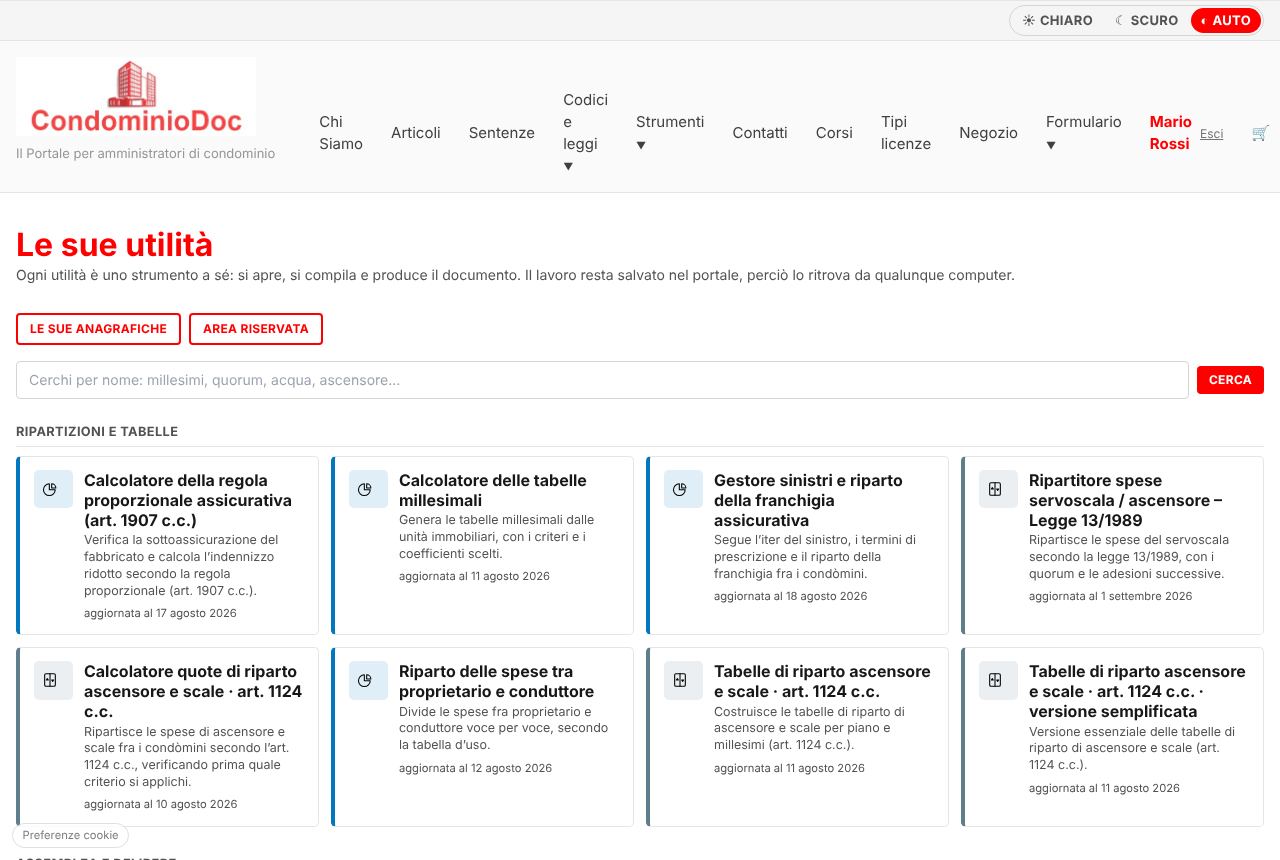
Sono gli strumenti di calcolo dell’amministratore: ripartizioni, tabelle millesimali, quorum assembleari, termini, mappature degli impianti, preventivi, riconciliazioni. Ciascuno è uno strumento a sé: si apre, si compila e produce il documento da stampare o da scaricare.
Vi si entra dal riquadro Le sue utilità dell’area riservata, oppure dalla pagina delle sue anagrafiche.
Quanto riportato è meramente indicativo: il portale è soggetto a continui miglioramenti e aggiornamenti, e le schermate possono differire da quelle che vede sul suo schermo. In caso di dubbi scriva agli indirizzi di posta indicati nella pagina Contatti del portale.
›Devo installare qualcosa?
Le utilità
No. Le utilità sono dentro il portale e si aprono nel browser. Non si scarica alcun programma e non serve alcun foglio di calcolo.
Serve la connessione per aprire la pagina; i calcoli avvengono poi sul suo computer.
Quanto riportato è meramente indicativo: il portale è soggetto a continui miglioramenti e aggiornamenti, e le schermate possono differire da quelle che vede sul suo schermo. In caso di dubbi scriva agli indirizzi di posta indicati nella pagina Contatti del portale.
›I dati del condominio devo riscriverli ogni volta?
Le utilità
No: si compilano da soli all’apertura. Il portale prende i dati da tre posti che già conosce — l’anagrafica dei condomìni, l’anagrafica dello studio e il suo profilo — e li scrive nei campi corrispondenti dello strumento.
Se ha un solo condominio in anagrafica, è già scelto. Se ne ha più d’uno, lo sceglie dalla tendina in alto: i campi si riempiono all’istante.
Quanto riportato è meramente indicativo: il portale è soggetto a continui miglioramenti e aggiornamenti, e le schermate possono differire da quelle che vede sul suo schermo. In caso di dubbi scriva agli indirizzi di posta indicati nella pagina Contatti del portale.
›Da dove vengono, esattamente, i dati che trovo già scritti?
Le utilità
Da tre anagrafiche distinte:
- Il condominio — denominazione, indirizzo e codice fiscale, da Formulario → Le sue anagrafiche → I suoi condomìni.
- Lo studio — denominazione, indirizzo, telefono, posta elettronica e PEC, da Formulario → Il suo studio.
- Lei — titolo, nome e cognome, codice fiscale, partita IVA, indirizzo e recapiti, dal suo Profilo.
⚠ «Amministratore pro tempore» chiede la persona e prende il nome dal profilo; «Denominazione dello studio» chiede l’organizzazione e prende quella dell’anagrafica dello studio. Sono due campi diversi e vanno riempiti con cose diverse.
Se non ha mai compilato l’anagrafica dello studio, i campi dello studio prendono i dati del suo profilo: così i documenti escono comunque intestati.
Quanto riportato è meramente indicativo: il portale è soggetto a continui miglioramenti e aggiornamenti, e le schermate possono differire da quelle che vede sul suo schermo. In caso di dubbi scriva agli indirizzi di posta indicati nella pagina Contatti del portale.
›Perché alcuni campi non si lasciano modificare?
Le utilità
Perché sono quelli riempiti dalle sue anagrafiche. Sono bloccati di proposito: se si potessero correggere qui, lo stesso condominio finirebbe scritto in due modi diversi — uno in anagrafica e uno nel documento — e il secondo sarebbe quello sbagliato dal giorno dopo.
Per correggerli si va nelle proprie anagrafiche — voce Anagrafiche del menu, oppure Formulario → Le sue anagrafiche se ha anche il formulario — oppure nel Profilo per i propri dati. La correzione vale poi per tutte le utilità e per tutti i modelli del formulario.
Se le serve un valore diverso solo per un caso isolato, scelga «nessuno: campi liberi» nella tendina del condominio: i campi tornano scrivibili.
Quanto riportato è meramente indicativo: il portale è soggetto a continui miglioramenti e aggiornamenti, e le schermate possono differire da quelle che vede sul suo schermo. In caso di dubbi scriva agli indirizzi di posta indicati nella pagina Contatti del portale.
›La tendina dei condomìni è vuota: perché?
Le utilità
Perché non ha ancora condomìni in anagrafica. Li inserisca dalla voce Anagrafiche → I suoi condomìni del menu — Formulario → Le sue anagrafiche, se ha anche il formulario — e li ritroverà in tutte le utilità.
⚠ L’anagrafica è sua, non del formulario: le è aperta anche se ha le sole utilità, e l’elenco è uno solo. Se in seguito le viene attivato anche il formulario, ritrova i condomìni che ha già inserito, senza riscrivere nulla.
Quanto riportato è meramente indicativo: il portale è soggetto a continui miglioramenti e aggiornamenti, e le schermate possono differire da quelle che vede sul suo schermo. In caso di dubbi scriva agli indirizzi di posta indicati nella pagina Contatti del portale.
›Il lavoro che faccio in un’utilità resta salvato?
Le utilità
Sì, e resta nel portale, non nel browser. Riaprendo l’utilità ritrova il lavoro dove l’aveva lasciato, senza salvare nulla a mano: il portale registra le modifiche man mano, e la barra in alto mostra salvato nel portale.
⚠ È la differenza che conta: il lavoro segue lei, non il computer. Non si perde svuotando la cronologia del browser, e si ritrova anche da un altro computer.
Quanto riportato è meramente indicativo: il portale è soggetto a continui miglioramenti e aggiornamenti, e le schermate possono differire da quelle che vede sul suo schermo. In caso di dubbi scriva agli indirizzi di posta indicati nella pagina Contatti del portale.
›Posso riprendere il lavoro da un altro computer?
Le utilità
Sì. Entri nel portale con le sue credenziali da qualunque computer e apra l’utilità: ritrova il lavoro esattamente dov’era.
Nell’elenco delle utilità, quelle in cui ha qualcosa in corso lo dichiarano con la scritta ha un lavoro salvato, e il riquadro dell’area riservata le dice in quante.
Quanto riportato è meramente indicativo: il portale è soggetto a continui miglioramenti e aggiornamenti, e le schermate possono differire da quelle che vede sul suo schermo. In caso di dubbi scriva agli indirizzi di posta indicati nella pagina Contatti del portale.
›Posso tenere due pratiche diverse sulla stessa utilità?
Le utilità
Nel portale si conserva un lavoro per utilità: ricominciando su un altro condominio, il precedente viene sostituito.
Prima di cominciare il secondo, scarichi il documento del primo: è quello il risultato da conservare. Molte utilità consentono anche di salvare la pratica in un file e di riaprirla più tardi, con i comandi che trovano al loro interno.
Quanto riportato è meramente indicativo: il portale è soggetto a continui miglioramenti e aggiornamenti, e le schermate possono differire da quelle che vede sul suo schermo. In caso di dubbi scriva agli indirizzi di posta indicati nella pagina Contatti del portale.
›Come si azzera il lavoro di un’utilità?
Le utilità
Con il comando Azzera il lavoro nella barra in alto, che compare soltanto quando c’è qualcosa da azzerare. Chiede conferma.
⚠ I documenti già scaricati restano dove sono: si azzera il lavoro in corso, non quello che ha già prodotto.
Quanto riportato è meramente indicativo: il portale è soggetto a continui miglioramenti e aggiornamenti, e le schermate possono differire da quelle che vede sul suo schermo. In caso di dubbi scriva agli indirizzi di posta indicati nella pagina Contatti del portale.
›Come si stampa o si scarica il documento?
Le utilità
Con i comandi dentro l’utilità — di solito in una scheda chiamata «Report», «Documento» o «Esportazioni» — e non con la stampa del browser: sono quelli che producono il prospetto completo, in Word, in PDF o in Excel a seconda dello strumento.
Il comando Ingrandisci nella barra del portale raddoppia l’altezza della finestra, se lo strumento le sta stretto.
Quanto riportato è meramente indicativo: il portale è soggetto a continui miglioramenti e aggiornamenti, e le schermate possono differire da quelle che vede sul suo schermo. In caso di dubbi scriva agli indirizzi di posta indicati nella pagina Contatti del portale.
›I dati che inserisco escono dal portale?
Le utilità
No. I calcoli avvengono sul suo computer, dentro la pagina dell’utilità, e il lavoro salvato resta nel portale, legato alla sua utenza: nessun altro iscritto lo vede, e non viene trasmesso a servizi di terzi.
⚠ Per sicurezza ogni utilità viene eseguita in un contesto separato dal resto del portale: lo strumento calcola e produce documenti, ma non può leggere la sua sessione né agire a suo nome.
Le utilità contengono nomi di condomìni e di condòmini, cioè dati personali di terzi che lei tratta come amministratore: valgono le stesse cautele del formulario.
Quanto riportato è meramente indicativo: il portale è soggetto a continui miglioramenti e aggiornamenti, e le schermate possono differire da quelle che vede sul suo schermo. In caso di dubbi scriva agli indirizzi di posta indicati nella pagina Contatti del portale.
›Funzionano su tablet e su telefono?
Le utilità
Si aprono su qualunque dispositivo, ma sono pensate per lo schermo di un computer: molte hanno tabelle larghe e schede affiancate, che su un telefono costringono a scorrere molto.
Per compilare un prospetto conviene il computer; per consultare un documento già prodotto va bene qualunque schermo.
Quanto riportato è meramente indicativo: il portale è soggetto a continui miglioramenti e aggiornamenti, e le schermate possono differire da quelle che vede sul suo schermo. In caso di dubbi scriva agli indirizzi di posta indicati nella pagina Contatti del portale.
›Chi può usare le utilità?
Le utilità
Gli iscritti a cui sono state abilitate: dipende dall’abbonamento e dalle impostazioni dell’amministrazione del portale. Se la voce non compare nella sua area riservata, le utilità non le sono attive.
⚠ Utilità e formulario sono due servizi distinti: si può avere l’uno, l’altro o entrambi. Chi ha le sole utilità tiene comunque le proprie anagrafiche — condomìni, condòmini, fornitori, dati dello studio — perché sono sue e non del formulario: le trova nel menu alla voce Anagrafiche. Restano invece riservati al formulario i suoi modelli e i documenti che ne derivano.
Quanto riportato è meramente indicativo: il portale è soggetto a continui miglioramenti e aggiornamenti, e le schermate possono differire da quelle che vede sul suo schermo. In caso di dubbi scriva agli indirizzi di posta indicati nella pagina Contatti del portale.
›Che cosa indica la data di aggiornamento?
Le utilità
È la data in cui quella versione dello strumento è stata scritta. Le serve a capire se il calcolo tiene conto di una modifica normativa recente: uno strumento aggiornato dopo l’intervento normativo che le interessa ne tiene conto, uno aggiornato prima no.
Non è la data dell’elaborazione: quella compare sul documento che produce.
Quanto riportato è meramente indicativo: il portale è soggetto a continui miglioramenti e aggiornamenti, e le schermate possono differire da quelle che vede sul suo schermo. In caso di dubbi scriva agli indirizzi di posta indicati nella pagina Contatti del portale.
›Le utilità sostituiscono il parere del professionista?
Le utilità
No. Eseguono calcoli sui dati che lei indica e secondo il criterio che lei sceglie. La scelta del criterio, la qualificazione della fattispecie e la verifica del risultato restano sue.
⚠ Lo stesso vale per i riferimenti normativi che gli strumenti richiamano: sono indicati perché lei possa verificarli nel testo vigente, non perché il portale ne garantisca l’applicabilità al suo caso.
Quanto riportato è meramente indicativo: il portale è soggetto a continui miglioramenti e aggiornamenti, e le schermate possono differire da quelle che vede sul suo schermo. In caso di dubbi scriva agli indirizzi di posta indicati nella pagina Contatti del portale.
›Quali utilità ci sono e a che cosa servono?
Le utilità
Questo è l’elenco completo, diviso per categoria. Nell’area riservata lo ritrova con un campo di ricerca: basta scrivere una parola — «millesimi», «quorum», «acqua», «ascensore» — per restringerlo.
Ripartizioni e tabelle
- Calcolatore della regola proporzionale assicurativa (art. 1907 c.c.) — Verifica la sottoassicurazione del fabbricato e calcola l’indennizzo ridotto secondo la regola proporzionale (art. 1907 c.c.).
- Calcolatore delle tabelle millesimali — Genera le tabelle millesimali dalle unità immobiliari, con i criteri e i coefficienti scelti.
- Gestore sinistri e riparto della franchigia assicurativa — Segue l’iter del sinistro, i termini di prescrizione e il riparto della franchigia fra i condòmini.
- Ripartitore spese servoscala / ascensore – Legge 13/1989 — Ripartisce le spese del servoscala secondo la legge 13/1989, con i quorum e le adesioni successive.
- Calcolatore quote di riparto ascensore e scale · art. 1124 c.c. — Ripartisce le spese di ascensore e scale fra i condòmini secondo l’art. 1124 c.c., verificando prima quale criterio si applichi.
- Riparto delle spese tra proprietario e conduttore — Divide le spese fra proprietario e conduttore voce per voce, secondo la tabella d’uso.
- Tabelle di riparto ascensore e scale · art. 1124 c.c. — Costruisce le tabelle di riparto di ascensore e scale per piano e millesimi (art. 1124 c.c.).
- Tabelle di riparto ascensore e scale · art. 1124 c.c. · versione semplificata — Versione essenziale delle tabelle di riparto di ascensore e scale (art. 1124 c.c.).
Assemblea e delibere
- Calcolatore termine di convocazione assemblea — Calcola a ritroso l’ultimo giorno utile per comunicare l’avviso di convocazione, e verifica quella già inviata.
- Termini di impugnazione delibera — Calcola il termine per impugnare la delibera assembleare e ne mostra il computo per esteso.
- Verificatore dei quorum assembleari — Verifica i quorum costitutivi e deliberativi dell’assemblea, punto per punto dell’ordine del giorno.
Termini e scadenze
- Calcolatore dei termini processuali — Conta i termini del processo con i parametri di computo scelti e ne ricava lo scadenzario.
- Calcolatore del contributo unificato per le cause e per i gradi di giudizio — Determina il valore della causa e il contributo unificato dovuto per ciascun grado di giudizio.
- Prescrizione degli oneri condominiali — Calcola la prescrizione degli oneri condominiali partita per partita, tenendo conto degli atti interruttivi.
- Preventivo professionale forense — Redige il preventivo dell’avvocato sui parametri del decreto ministeriale, con condizioni e fondo spese.
Contabilità e fiscale
- Calcolatore dell'indice di morosita — Misura la morosità del condominio fra quote dovute e incassate, con cruscotto e proiezioni di liquidità.
- Calcolo degli interessi legali e convenzionali — Calcola gli interessi su più partite di credito, con le tabelle dei tassi legali e quelli convenzionali.
- Generatore dei codici tributo per il modello F24 del condominio — Trova i codici tributo del condominio e compone il prospetto del modello F24 da versare.
- Piani di rientro — Costruisce il piano di rientro del condomino moroso e ne redige la lettera.
- Calcolatore del ravvedimento operoso sulle ritenute del condominio — Calcola sanzioni e interessi del ravvedimento sulle ritenute del condominio e prepara il prospetto F24.
- Riconciliatore Fatture Elettroniche / Flussi Bancari — Confronta fatture elettroniche e movimenti bancari, segnala le anomalie e propone le associazioni.
Impianti e sicurezza
- Mappatura degli impianti tecnologici del condominio — Censisce gli impianti tecnologici dell’edificio corpo per corpo, con ditte, scadenze e obblighi regionali.
- Mappatura dei presidi antincendio — Censisce estintori e presidi antincendio scala per scala, con le lettere al manutentore e lo schema grafico.
Consumi e utenze
- Rilevatore di anomalie dei consumi di energia elettrica, gas e acqua — Confronta nel tempo i consumi di energia, gas e acqua e segnala quelli fuori dall’andamento atteso.
- Calcolatore sottoscrizione Comunità Energetiche (CER) per condomini — Dimensiona la comunità energetica del condominio: impianto, consumi condivisi, incentivi e ripartizione.
- Comparatore delle offerte di fornitura di energia elettrica e gas — Mette a confronto le offerte di energia elettrica e gas sui consumi reali del condominio.
- Ripartitore dei consumi di acqua fredda centralizzata a sottocontatori — Ripartisce la spesa dell’acqua fredda centralizzata sulle letture dei sottocontatori.
- Ripartitore dei consumi delle colonnine di ricarica per veicoli elettrici — Ripartisce i consumi delle colonnine di ricarica fra gli utenti, per fasce orarie e quota fissa.
Servizi e spazi comuni
- Gestione della piscina condominiale — Segue obblighi, controlli e scadenze della piscina condominiale, con il quadro normativo regionale.
- Gestore delle prenotazioni e dell’utilizzo dei beni comuni — Gestisce prenotazioni, tariffe e cauzioni dei beni comuni, con il riparto dei costi d’uso.
- Monitor dell’inquinamento acustico e del regolamento condominiale — Raccoglie le segnalazioni di rumore, le colloca sulla mappa dell’edificio e le confronta col regolamento.
- Pianificatore rastrelliere e depositi per monopattini e biciclette — Dimensiona rastrelliere e depositi per biciclette e monopattini, con prese di ricarica e costi.
- Gestore e calcolatore della turnazione dei posti auto condominiali — Costruisce il piano di turnazione dei posti auto fra gli aventi diritto, con i parametri scelti.
- Turnazione delle pulizie a cura dei condòmini — Costruisce il turno delle pulizie a cura dei condòmini, per aree e attività.
Studio e organizzazione
- Audit sull’uso dell’intelligenza artificiale nello studio di amministrazione — Censisce i sistemi di intelligenza artificiale usati nello studio di amministrazione e produce il documento di audit.
- Audit sull’uso dell’intelligenza artificiale nello studio legale — Censisce i sistemi di intelligenza artificiale usati nello studio legale e produce il documento di audit.
- Calcolatore dei compensi di amministrazione · oneri di legge e nota pro-forma — Calcola il compenso dell’amministratore con oneri di legge e ritenute, e redige la nota pro-forma.
- Obblighi dell’amministratore di condominio – check list e stato di adempimento — Check list degli obblighi dell’amministratore, con stato di adempimento, avanzamento e scadenzario.
- Redattore Preventivo Amministrazione Condominiale — Redige il preventivo per l’incarico di amministrazione condominiale, voce per voce.
- Redattore Preventivo Amministrazione Condominiale semplificato — Versione breve del redattore di preventivo per l’incarico di amministrazione.
- Valutatore e ranking dei fornitori – KPI di manutenzione e idoneità documentale — Valuta e classifica i fornitori su indicatori di manutenzione, idoneità documentale e giudizio dei condòmini.
Varie
- Calcolatrice Condominiale — Calcolatrice con nastro, IVA e percentuali, per i conti ricorrenti dell’amministrazione.
- Calcolo del codice fiscale — Calcola e verifica il codice fiscale di una persona fisica dai dati anagrafici.
- Ricerca CAP e verifica degli indirizzi — Cerca e verifica CAP e indirizzi, anche a lotti, con la rubrica delle vie.
Quanto riportato è meramente indicativo: il portale è soggetto a continui miglioramenti e aggiornamenti, e le schermate possono differire da quelle che vede sul suo schermo. In caso di dubbi scriva agli indirizzi di posta indicati nella pagina Contatti del portale.
›Non trovo l’utilità che mi serve: posso chiederla?
Le utilità
Sì. Scriva alla segreteria dalla pagina Contatti indicando che cosa deve calcolare e, se può, un esempio concreto con i dati che ha a disposizione e il risultato che si aspetta.
L’elenco delle utilità cresce: quelle nuove compaiono da sole nella sezione, senza che lei debba fare nulla.
Quanto riportato è meramente indicativo: il portale è soggetto a continui miglioramenti e aggiornamenti, e le schermate possono differire da quelle che vede sul suo schermo. In caso di dubbi scriva agli indirizzi di posta indicati nella pagina Contatti del portale.
›Le utilità non compaiono nella mia area riservata: perché?
Le utilità
Perché non sono comprese nel suo abbonamento, oppure perché la funzione non è accesa su questo portale. In Area riservata, al posto dell’elenco, compare in quel caso la pagina che spiega che cosa sono.
Quali piani le comprendono è indicato nella pagina Tipi di licenze.
Quanto riportato è meramente indicativo: il portale è soggetto a continui miglioramenti e aggiornamenti, e le schermate possono differire da quelle che vede sul suo schermo. In caso di dubbi scriva agli indirizzi di posta indicati nella pagina Contatti del portale.
›Che cos’è CondominioDocAI?
CondominioDocAI
È l’assistente del portale: risponde a domande in materia condominiale richiamando i contenuti delle banche dati di CondominioDoc.
L’accesso dipende dalla licenza e dal consenso prestato nel profilo.
Quanto riportato è meramente indicativo: il portale è soggetto a continui miglioramenti e aggiornamenti, e le schermate possono differire da quelle che vede sul suo schermo. In caso di dubbi scriva agli indirizzi di posta indicati nella pagina Contatti del portale.
›Le risposte dell’assistente sostituiscono un parere professionale?
CondominioDocAI
No. Sono uno strumento di studio e di orientamento: vanno sempre verificate alla luce del caso concreto, del regolamento del singolo condominio e della giurisprudenza aggiornata.
La responsabilità delle decisioni resta dell’amministratore.
Quanto riportato è meramente indicativo: il portale è soggetto a continui miglioramenti e aggiornamenti, e le schermate possono differire da quelle che vede sul suo schermo. In caso di dubbi scriva agli indirizzi di posta indicati nella pagina Contatti del portale.
›Le domande che faccio all’assistente restano memorizzate?
CondominioDocAI
Le conversazioni possono essere conservate per consentirle di rileggerle e per migliorare il servizio, nei termini indicati nell’informativa privacy e nelle condizioni d’uso accettate.
Non inserisca nelle domande dati personali dei condòmini che non siano necessari: per l’esempio basta «il condomino A».
Quanto riportato è meramente indicativo: il portale è soggetto a continui miglioramenti e aggiornamenti, e le schermate possono differire da quelle che vede sul suo schermo. In caso di dubbi scriva agli indirizzi di posta indicati nella pagina Contatti del portale.
›Come si fa una domanda utile all’assistente?
CondominioDocAI
Indicando il caso concreto e non il tema: non «millesimi», ma «come si ripartisce la spesa di sostituzione della colonna di scarico in un edificio con due scale e un negozio al piano terra». Più la domanda contiene i dati della fattispecie, più la risposta è pertinente.
Conviene poi verificare i riferimenti che l’assistente richiama nelle banche dati del portale: è il modo per passare dalla risposta al testo che la sostiene.
Quanto riportato è meramente indicativo: il portale è soggetto a continui miglioramenti e aggiornamenti, e le schermate possono differire da quelle che vede sul suo schermo. In caso di dubbi scriva agli indirizzi di posta indicati nella pagina Contatti del portale.
›L’assistente non risponde o non compare: perché?
CondominioDocAI
Perché non è compreso nel suo abbonamento, perché non ha prestato il relativo consenso facoltativo — lo trova in Area riservata → I suoi dati —, oppure perché la funzione non è accesa su questo portale.
Se compare ma non risponde, riprovi dopo qualche minuto: il servizio è esterno e può essere momentaneamente non raggiungibile. Se il problema persiste, lo segnali agli indirizzi della pagina Contatti.
Quanto riportato è meramente indicativo: il portale è soggetto a continui miglioramenti e aggiornamenti, e le schermate possono differire da quelle che vede sul suo schermo. In caso di dubbi scriva agli indirizzi di posta indicati nella pagina Contatti del portale.
›Come si passa dal tema chiaro a quello scuro?
Il portale: strumenti e aspetto
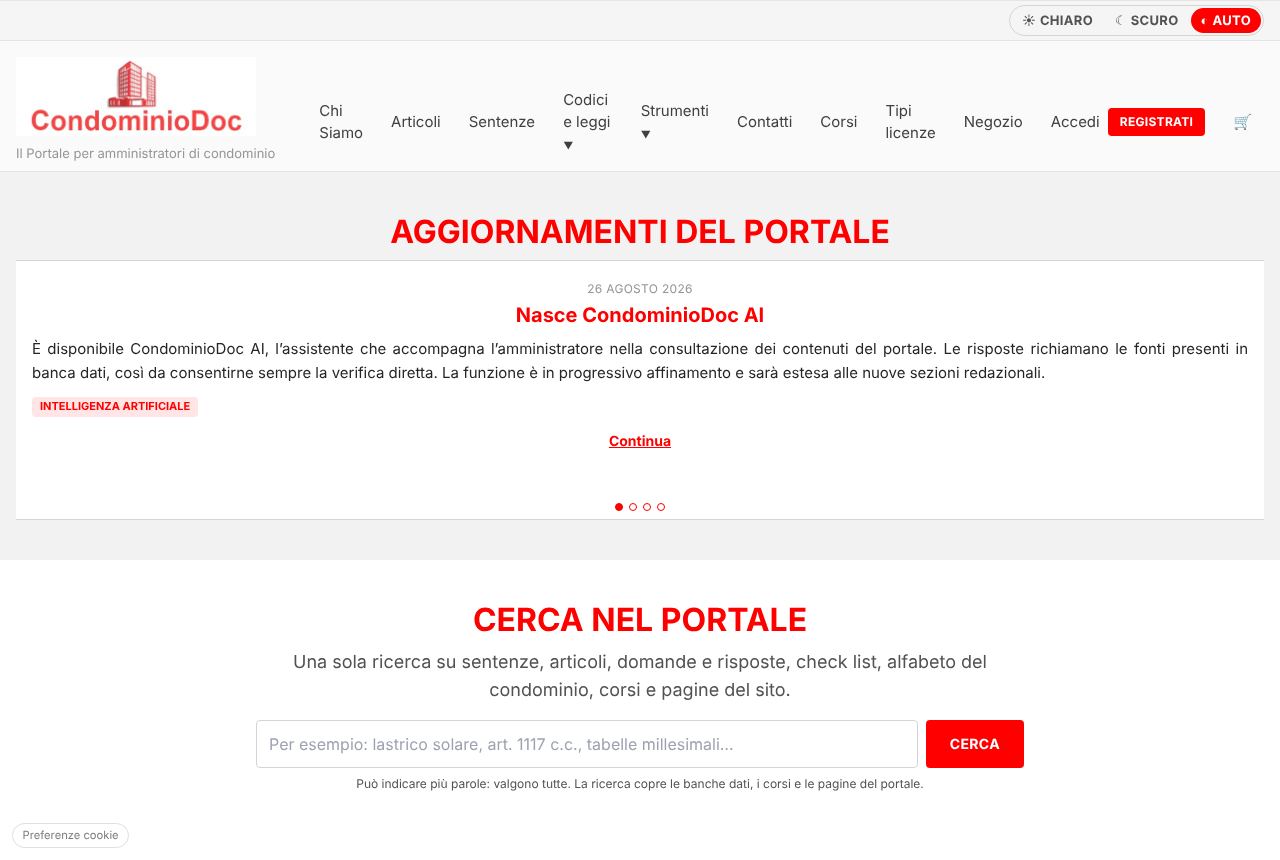
Dal selettore Chiaro / Scuro / Auto nella fascia in alto, sopra la barra del menu. Con Auto il portale segue l’impostazione del suo sistema.
La scelta resta memorizzata sul browser che sta usando.
Quanto riportato è meramente indicativo: il portale è soggetto a continui miglioramenti e aggiornamenti, e le schermate possono differire da quelle che vede sul suo schermo. In caso di dubbi scriva agli indirizzi di posta indicati nella pagina Contatti del portale.
›Come si cerca in tutto il portale?
Il portale: strumenti e aspetto
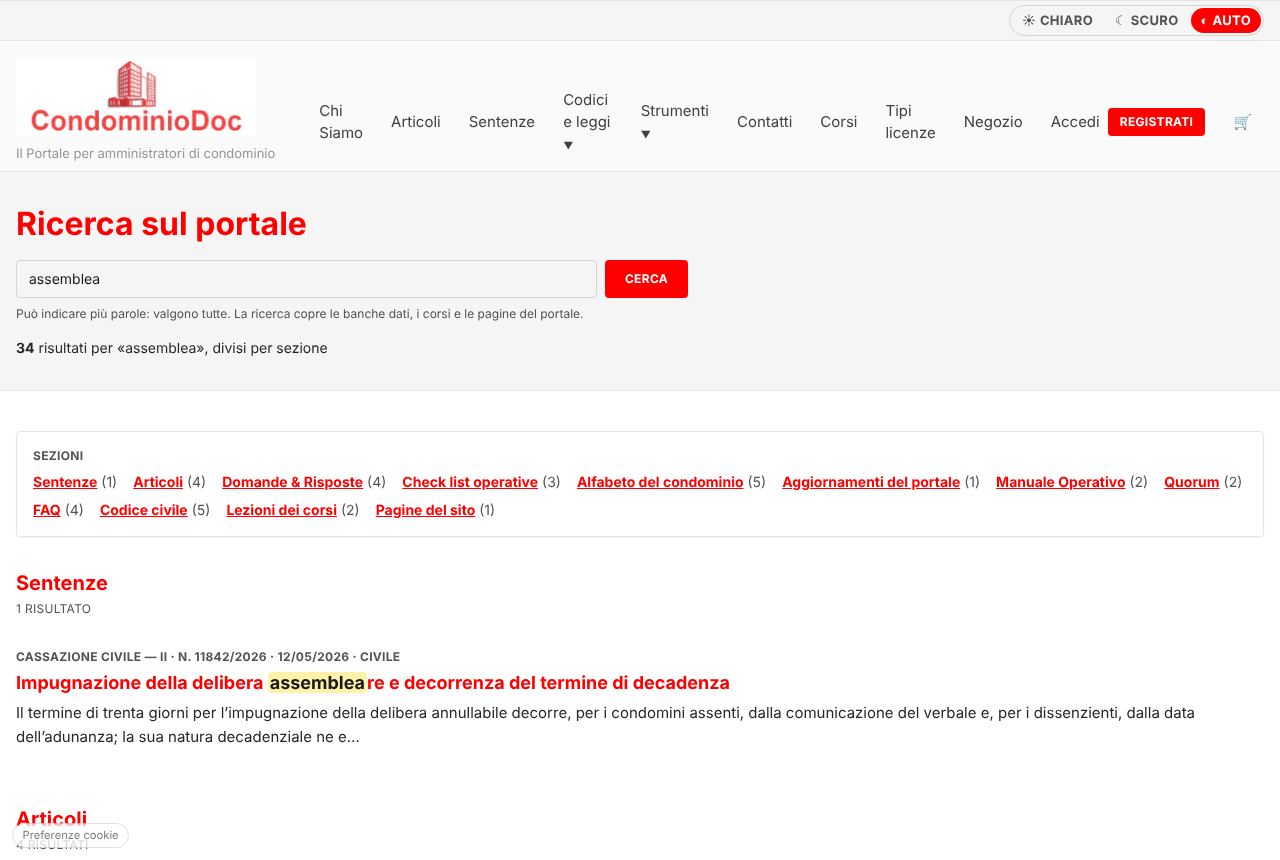
Con la ricerca generale, che interroga insieme le banche dati, le pagine e i corsi, e raggruppa i risultati per tipo.
Per una ricerca più stretta conviene entrare nella singola banca dati e usare il suo campo di ricerca con i filtri.
Quanto riportato è meramente indicativo: il portale è soggetto a continui miglioramenti e aggiornamenti, e le schermate possono differire da quelle che vede sul suo schermo. In caso di dubbi scriva agli indirizzi di posta indicati nella pagina Contatti del portale.
›Il portale si usa anche da telefono o da tablet?
Il portale: strumenti e aspetto
Sì: le pagine si adattano allo schermo, e il menu si apre con il pulsante a tre righe. Le lezioni si seguono anche da telefono.
Per i materiali e per il formulario, che lavorano su documenti, uno schermo grande resta più comodo.
Quanto riportato è meramente indicativo: il portale è soggetto a continui miglioramenti e aggiornamenti, e le schermate possono differire da quelle che vede sul suo schermo. In caso di dubbi scriva agli indirizzi di posta indicati nella pagina Contatti del portale.