
FAQ
Domande frequenti
Le risposte alle domande più frequenti sull’uso del portale: registrazione e accesso, acquisti e pagamenti, corsi e attestati, banche dati, formulario.
162 risultati
›Posso avere due convenzioni?
Convenzioni e aree riservate
L’utenza ne riconosce una. Chi appartiene a più associazioni indica quella con cui intende fruire delle condizioni riservate; cambiarla si può, scrivendo agli indirizzi della pagina Contatti.
⚠ Cambiando convenzione cambiano anche bacheca e gruppo di discussione: si smette di vedere quelli dell’ente precedente. Gli acquisti già fatti e gli attestati, invece, restano.
Quanto riportato è meramente indicativo: il portale è soggetto a continui miglioramenti e aggiornamenti, e le schermate possono differire da quelle che vede sul suo schermo. In caso di dubbi scriva agli indirizzi di posta indicati nella pagina Contatti del portale.
›Che cos’è l’«Area Convenzionati» che compare nel sito?
Convenzioni e aree riservate
È la pagina che l’ente dedica ai propri iscritti: documenti, informazioni e iniziative che riguardano soltanto loro. Ogni ente ha la sua, e la vede solo chi ha quella convenzione riconosciuta — gli altri non ne trovano nemmeno il titolo.
Alcune aree sono predisposte ma non ancora pubblicate: in quel caso non compaiono a nessuno, nemmeno agli iscritti dell’ente, finché l’ente non ne approva il contenuto.
Quanto riportato è meramente indicativo: il portale è soggetto a continui miglioramenti e aggiornamenti, e le schermate possono differire da quelle che vede sul suo schermo. In caso di dubbi scriva agli indirizzi di posta indicati nella pagina Contatti del portale.
›Il logo nella mia area riservata non è quello della mia associazione
Convenzioni e aree riservate
Il riquadro in testa all’area riservata mostra l’ente collegato alla convenzione riconosciuta. Se il marchio non è quello giusto, la convenzione attivata è un’altra, oppure il nome dichiarato corrisponde a un ente omonimo.
Lo segnali agli indirizzi della pagina Contatti: la correzione è immediata e non comporta alcuna perdita.
Quanto riportato è meramente indicativo: il portale è soggetto a continui miglioramenti e aggiornamenti, e le schermate possono differire da quelle che vede sul suo schermo. In caso di dubbi scriva agli indirizzi di posta indicati nella pagina Contatti del portale.
›Quali banche dati offre il portale?
Banche dati
Dal menu Banche dati si raggiungono, fra le altre: Sentenze, Articoli, Domande & Risposte, Check list operative, Alfabeto del condominio, Criteri di ripartizione delle spese, Quorum, Manuale operativo, Codice civile e gli Aggiornamenti del portale.
Alcune sono libere, altre riservate a chi ha la licenza che le comprende: in quel caso si legge il sommario e il resto è segnalato come riservato.
Quanto riportato è meramente indicativo: il portale è soggetto a continui miglioramenti e aggiornamenti, e le schermate possono differire da quelle che vede sul suo schermo. In caso di dubbi scriva agli indirizzi di posta indicati nella pagina Contatti del portale.
›Come si cerca in una banca dati?
Banche dati
In testa a ogni banca dati c’è il campo di ricerca, affiancato dai filtri per categoria e dai tag. La ricerca lavora su titolo, sommario e testo del contenuto.
I filtri si sommano alla ricerca: si può cercare una parola dentro a una sola categoria. Togliendo i filtri si torna all’elenco completo.
Quanto riportato è meramente indicativo: il portale è soggetto a continui miglioramenti e aggiornamenti, e le schermate possono differire da quelle che vede sul suo schermo. In caso di dubbi scriva agli indirizzi di posta indicati nella pagina Contatti del portale.
›Come si legge una sentenza?
Banche dati
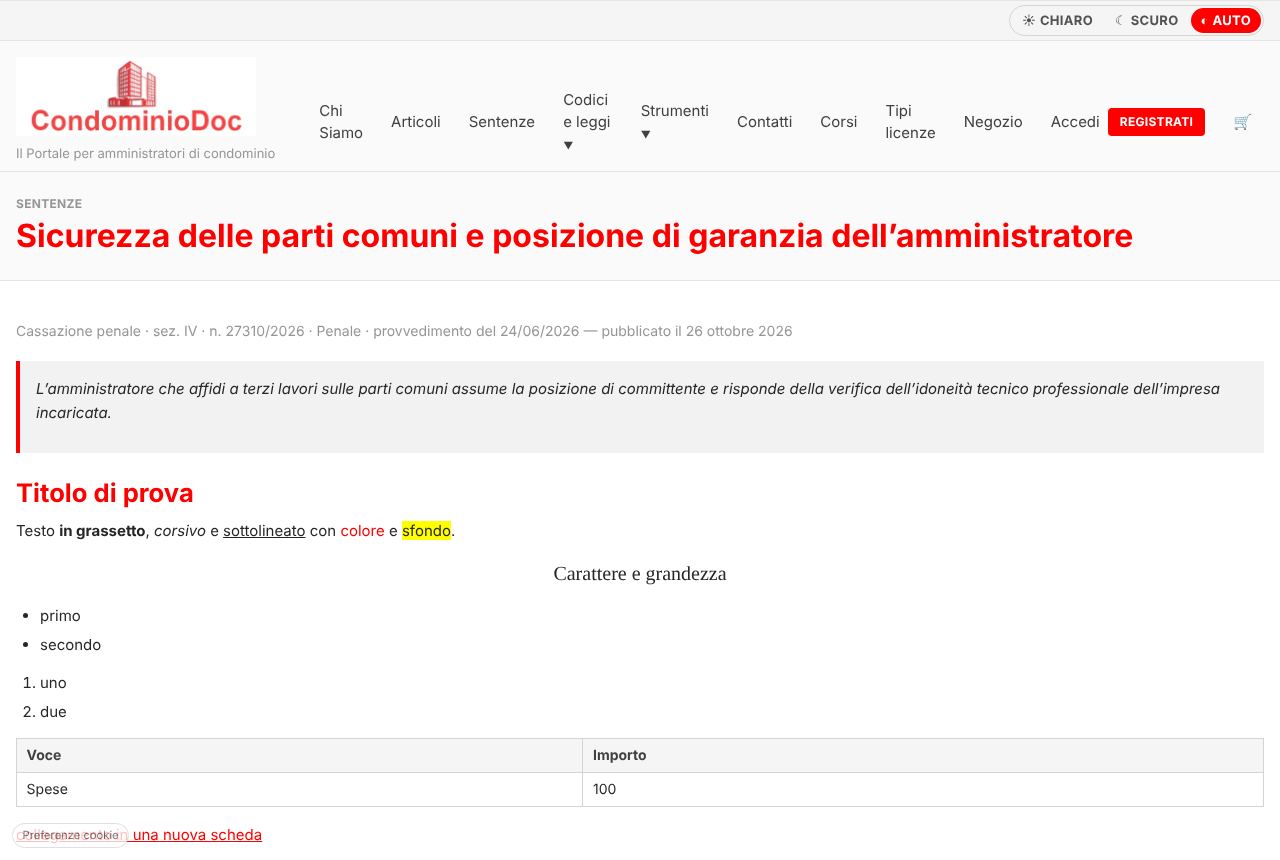
Dall’elenco si apre la scheda del provvedimento: in testa l’autorità, la sezione, il numero e la data; nel riquadro grigio la massima; sotto il testo del provvedimento, con i riferimenti normativi e i tag.
I tag sono cliccabili: aprono l’elenco di tutti i provvedimenti che portano lo stesso tag.
Quanto riportato è meramente indicativo: il portale è soggetto a continui miglioramenti e aggiornamenti, e le schermate possono differire da quelle che vede sul suo schermo. In caso di dubbi scriva agli indirizzi di posta indicati nella pagina Contatti del portale.
›Come si consulta il codice civile?
Banche dati
Dalla voce Codice civile del menu delle banche dati. Si cerca per numero dell’articolo oppure per parola contenuta nel testo, e la scheda riporta la rubrica e l’articolato.
Quanto riportato è meramente indicativo: il portale è soggetto a continui miglioramenti e aggiornamenti, e le schermate possono differire da quelle che vede sul suo schermo. In caso di dubbi scriva agli indirizzi di posta indicati nella pagina Contatti del portale.
›Che cosa sono le check list operative e come si usano?
Banche dati
Sono gli elenchi delle cose da fare in una determinata situazione — un passaggio di consegne, una convocazione, un adempimento. Ogni voce si può spuntare man mano che la si esegue, e una barra indica a che punto è.
⚠ Le spunte restano sul browser che sta usando: non seguono l’utenza e non si vedono da un altro dispositivo. Servono a tenere il segno durante il lavoro, non ad archiviare un adempimento.
Quanto riportato è meramente indicativo: il portale è soggetto a continui miglioramenti e aggiornamenti, e le schermate possono differire da quelle che vede sul suo schermo. In caso di dubbi scriva agli indirizzi di posta indicati nella pagina Contatti del portale.
›Che cosa sono i criteri di ripartizione delle spese?
Banche dati
Sono le voci di spesa del condominio in ordine alfabetico: per ciascuna, il criterio di riparto con la gerarchia delle fonti (regolamento contrattuale, delibera, legge) e, dove c’è, una rassegna di giurisprudenza.
Si apre la voce che interessa dall’indice alfabetico.
Quanto riportato è meramente indicativo: il portale è soggetto a continui miglioramenti e aggiornamenti, e le schermate possono differire da quelle che vede sul suo schermo. In caso di dubbi scriva agli indirizzi di posta indicati nella pagina Contatti del portale.
art. 1123 c.c.
›Come faccio a sapere che cosa è stato aggiunto di recente?
Banche dati
Dalla fascia degli aggiornamenti in home page e dalla banca dati Aggiornamenti del portale, che raccoglie le novità in ordine di data.
Chi è iscritto alle News Letter riceve inoltre le segnalazioni per posta.
Quanto riportato è meramente indicativo: il portale è soggetto a continui miglioramenti e aggiornamenti, e le schermate possono differire da quelle che vede sul suo schermo. In caso di dubbi scriva agli indirizzi di posta indicati nella pagina Contatti del portale.
›Che cos’è l’alfabeto condominiale?
Banche dati
È un dizionario ragionato: le voci della materia in ordine alfabetico, ciascuna con la definizione, i riferimenti normativi e i rinvii alle altre voci collegate. Si consulta per lettera oppure cercando il termine.
Serve quando occorre la nozione precisa — che cosa è parte comune, che cosa è innovazione, che cosa è manutenzione straordinaria — più che il commento esteso.
Quanto riportato è meramente indicativo: il portale è soggetto a continui miglioramenti e aggiornamenti, e le schermate possono differire da quelle che vede sul suo schermo. In caso di dubbi scriva agli indirizzi di posta indicati nella pagina Contatti del portale.
›Che cosa trovo nella banca dati dei quorum?
Banche dati
Le maggioranze richieste per ciascuna deliberazione, in prima e in seconda convocazione, con l’indicazione della norma che le prevede.
⚠ I quorum si leggono sempre con il testo della norma richiamata: casi particolari — immobili con parti in proprietà esclusiva, supercondominio, deliberazioni che incidono su diritti individuali — possono richiedere maggioranze diverse o l’unanimità. La banca dati riporta il riferimento proprio perché lo si possa verificare.
Quanto riportato è meramente indicativo: il portale è soggetto a continui miglioramenti e aggiornamenti, e le schermate possono differire da quelle che vede sul suo schermo. In caso di dubbi scriva agli indirizzi di posta indicati nella pagina Contatti del portale.
›Che cos’è il manuale dell’amministratore?
Banche dati
È la raccolta in forma di capitoli dei temi ricorrenti della gestione: incarico, assemblea, rendiconto, riscossione, sicurezza, rapporti con i fornitori. Si legge in sequenza, a differenza delle altre banche dati, che si interrogano.
Ogni capitolo riporta i riferimenti normativi e, dove ci sono, i rinvii alle sentenze e ai modelli del formulario.
Quanto riportato è meramente indicativo: il portale è soggetto a continui miglioramenti e aggiornamenti, e le schermate possono differire da quelle che vede sul suo schermo. In caso di dubbi scriva agli indirizzi di posta indicati nella pagina Contatti del portale.
›Posso stampare o salvare quello che trovo nelle banche dati?
Banche dati
Dalla scheda di un contenuto si usa il comando di stampa, che compone una versione pulita senza menu né riquadri; da lì si può anche salvare in PDF con la funzione del browser.
⚠ Il materiale è destinato all’uso professionale di chi vi accede. La riproduzione e la diffusione a terzi sono regolate dalle condizioni d’uso: in particolare non è consentito ridistribuire interi repertori o ricavarne banche dati.
Quanto riportato è meramente indicativo: il portale è soggetto a continui miglioramenti e aggiornamenti, e le schermate possono differire da quelle che vede sul suo schermo. In caso di dubbi scriva agli indirizzi di posta indicati nella pagina Contatti del portale.
›Che cos’è il formulario?
Formulario
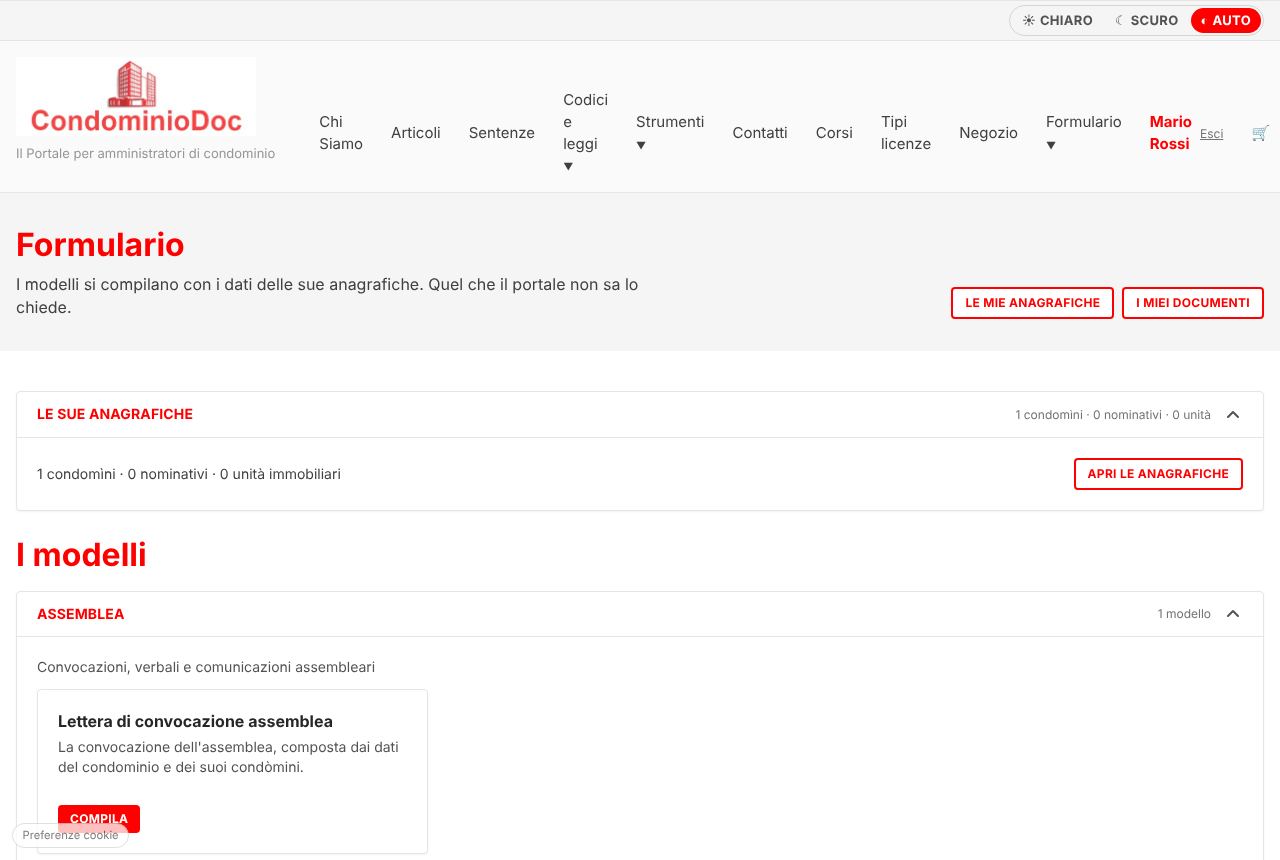
È la raccolta dei modelli di atti e lettere dell’amministratore — convocazioni, verbali, diffide, contratti — che il portale compila con i dati che lei indica, invece di farglieli riscrivere ogni volta.
Si sceglie il modello, si compilano i campi richiesti e si ottiene il documento finito, da scaricare in Word o in PDF.
Quanto riportato è meramente indicativo: il portale è soggetto a continui miglioramenti e aggiornamenti, e le schermate possono differire da quelle che vede sul suo schermo. In caso di dubbi scriva agli indirizzi di posta indicati nella pagina Contatti del portale.
›Chi può usare il formulario?
Formulario
Gli utenti a cui è stato abilitato: l’accesso dipende dalla licenza e dalle impostazioni dell’amministrazione del portale. Se la voce non compare nel menu della sua area riservata, il formulario non le è attivo.
Quanto riportato è meramente indicativo: il portale è soggetto a continui miglioramenti e aggiornamenti, e le schermate possono differire da quelle che vede sul suo schermo. In caso di dubbi scriva agli indirizzi di posta indicati nella pagina Contatti del portale.
›Come si compone un documento?
Formulario
Si apre il modello, si leggono le avvertenze e si compilano i campi: alcuni sono liberi, altri si scelgono da una tendina, altri ancora si prendono dalla sua anagrafica o da un repertorio di voci (per esempio l’ordine del giorno).
Si può vedere l’anteprima prima di produrre il documento, e salvare la compilazione per riprenderla più tardi: i documenti composti restano in Formulario → I miei documenti.
Quanto riportato è meramente indicativo: il portale è soggetto a continui miglioramenti e aggiornamenti, e le schermate possono differire da quelle che vede sul suo schermo. In caso di dubbi scriva agli indirizzi di posta indicati nella pagina Contatti del portale.
›Che cosa sono l’anagrafica e i condomìni del formulario?
Formulario
Sono i dati che il portale riusa per non farglieli ribattere: i dati dello studio (che finiscono nella carta intestata), i condomìni amministrati con la loro composizione, e i soggetti ricorrenti.
Compilandoli una volta, i modelli li richiamano da soli.
Quanto riportato è meramente indicativo: il portale è soggetto a continui miglioramenti e aggiornamenti, e le schermate possono differire da quelle che vede sul suo schermo. In caso di dubbi scriva agli indirizzi di posta indicati nella pagina Contatti del portale.
›In quali formati si scarica un documento del formulario?
Formulario
In Word (.docx) e in PDF, quando il modello prevede entrambi. Il Word serve a rimaneggiare il testo prima di inviarlo; il PDF a conservarlo e spedirlo così com’è.
Il documento si ricompone al momento dello scarico: una correzione apportata al modello arriva anche a un documento impostato in precedenza.
Quanto riportato è meramente indicativo: il portale è soggetto a continui miglioramenti e aggiornamenti, e le schermate possono differire da quelle che vede sul suo schermo. In caso di dubbi scriva agli indirizzi di posta indicati nella pagina Contatti del portale.
›Che cosa sono i segnaposto di un modello?
Formulario
Sono i punti del testo che il portale compila da sé con i dati dell’anagrafica: denominazione del condominio, indirizzo, codice fiscale, nome dell’amministratore, dati del destinatario. Nel documento composto compaiono già sostituiti.
Un segnaposto che resta visibile significa che il dato corrispondente manca nella scheda: lo compili nell’anagrafica e ricomponga il documento.
Quanto riportato è meramente indicativo: il portale è soggetto a continui miglioramenti e aggiornamenti, e le schermate possono differire da quelle che vede sul suo schermo. In caso di dubbi scriva agli indirizzi di posta indicati nella pagina Contatti del portale.
›Posso modificare un modello o crearne uno mio?
Formulario
I modelli distribuiti con il portale si usano come sono: sono aggiornati dalla redazione, e una modifica personale andrebbe persa al primo aggiornamento. Quello che si può fare è comporre il documento e poi modificarlo nel proprio elaboratore di testi, una volta scaricato.
Se le serve un modello che non c’è, lo segnali agli indirizzi della pagina Contatti descrivendo il caso: i modelli nuovi nascono quasi sempre così.
Quanto riportato è meramente indicativo: il portale è soggetto a continui miglioramenti e aggiornamenti, e le schermate possono differire da quelle che vede sul suo schermo. In caso di dubbi scriva agli indirizzi di posta indicati nella pagina Contatti del portale.
›I documenti che compongo restano nel portale?
Formulario
Sì: i documenti composti restano in Formulario → I suoi documenti, con la data e il condominio a cui si riferiscono, e si possono riaprire, ricomporre e riscaricare.
⚠ Sono visibili alla sola sua utenza. Alla cessazione dell’abbonamento l’accesso si chiude ma i documenti non vengono cancellati: conviene comunque scaricare e conservare nel proprio archivio quelli già inviati, come si fa con qualunque corrispondenza di studio.
Quanto riportato è meramente indicativo: il portale è soggetto a continui miglioramenti e aggiornamenti, e le schermate possono differire da quelle che vede sul suo schermo. In caso di dubbi scriva agli indirizzi di posta indicati nella pagina Contatti del portale.
›Che cos’è l’agenda del portale?
Agenda personale
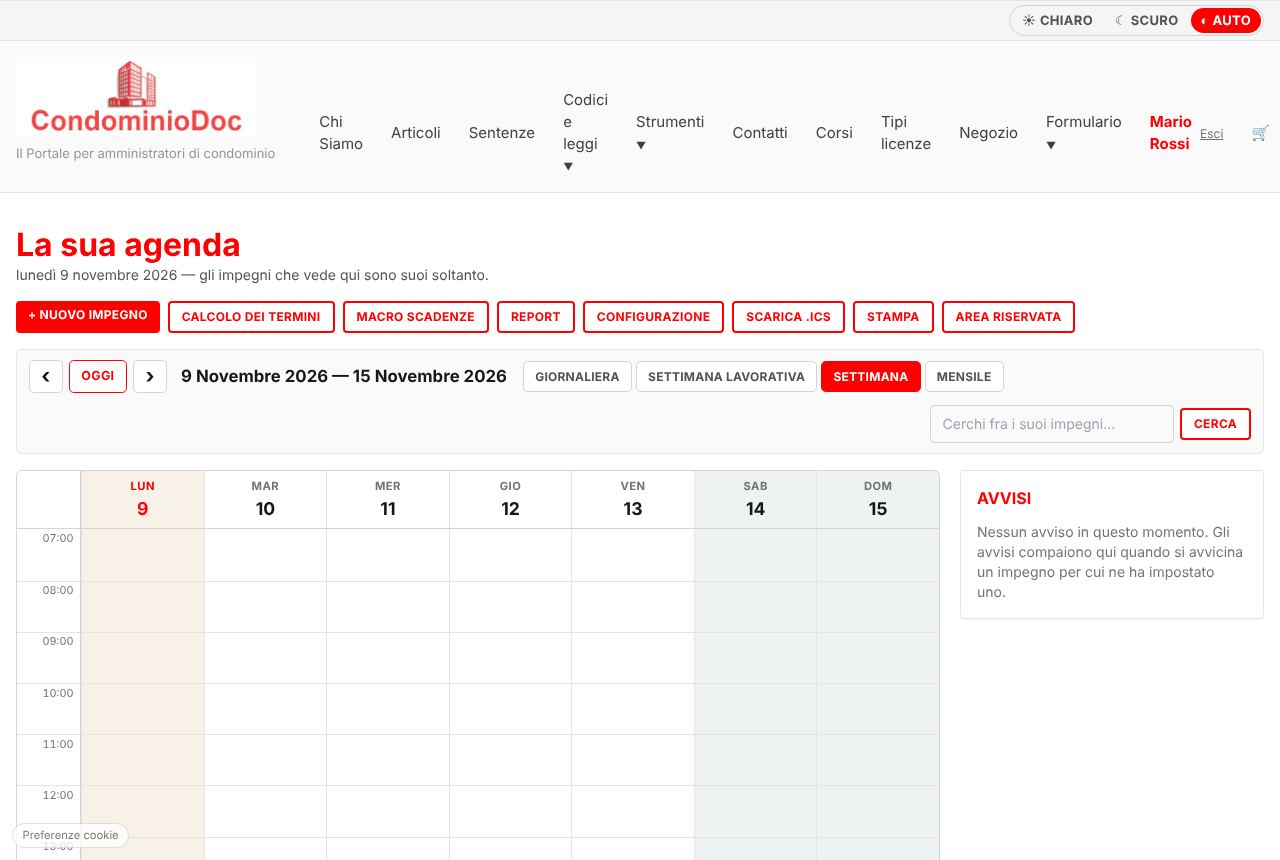
È l’agenda personale dell’utente: appuntamenti, assemblee, sopralluoghi, scadenze e visite mediche, con avvisi, ricerca e stampe. Vi si entra dal riquadro La sua agenda nell’area riservata.
Nessun altro utente la vede, e non la vede l’amministrazione del portale: gli impegni sono legati al suo profilo e si aprono soltanto con le sue credenziali.
Quanto riportato è meramente indicativo: il portale è soggetto a continui miglioramenti e aggiornamenti, e le schermate possono differire da quelle che vede sul suo schermo. In caso di dubbi scriva agli indirizzi di posta indicati nella pagina Contatti del portale.
›Come si inserisce un impegno?
Agenda personale
Con + Nuovo impegno, oppure facendo clic su un’ora del calendario. Si indicano titolo, tipo, giorno e ora — o la spunta giornata intera — la durata e, se servono, il luogo, un promemoria e il condominio di riferimento.
Il condominio si sceglie fra quelli già inseriti nel formulario: è una possibilità, non un obbligo. Collegandolo, l’impegno si ritrova poi filtrando per quel condominio nei report.
Quanto riportato è meramente indicativo: il portale è soggetto a continui miglioramenti e aggiornamenti, e le schermate possono differire da quelle che vede sul suo schermo. In caso di dubbi scriva agli indirizzi di posta indicati nella pagina Contatti del portale.
›Come si cambia la visualizzazione del calendario?
Agenda personale
Dalla barra in alto: Giornaliera, Settimana lavorativa, Settimana, Mensile. Le frecce scorrono il periodo e il comando Oggi riporta il calendario alla giornata odierna.
In Configurazione si restringe la fascia oraria mostrata nella griglia. Gli impegni che cadono fuori da quella fascia non spariscono: compaiono in una riga fuori orario in fondo alla giornata.
Quanto riportato è meramente indicativo: il portale è soggetto a continui miglioramenti e aggiornamenti, e le schermate possono differire da quelle che vede sul suo schermo. In caso di dubbi scriva agli indirizzi di posta indicati nella pagina Contatti del portale.
›Posso cambiare i tipi di impegno, le icone e i colori?
Agenda personale
Sì, in Configurazione. I tipi preimpostati sono appuntamento, assemblea, sopralluogo, scadenza e visita medica; si rinominano, si spostano, se ne aggiungono altri e se ne cambiano icona e colore scegliendo fra le icone e le tinte disponibili.
Il tipo contrassegnato come scadenza entra nei riquadri delle scadenze dell’area riservata e nei report dedicati: è la spunta che distingue un adempimento da un appuntamento.
Quanto riportato è meramente indicativo: il portale è soggetto a continui miglioramenti e aggiornamenti, e le schermate possono differire da quelle che vede sul suo schermo. In caso di dubbi scriva agli indirizzi di posta indicati nella pagina Contatti del portale.
›Come funzionano gli avvisi?
Agenda personale
Per ogni impegno si sceglie con quanto anticipo farlo comparire — da pochi minuti a più giorni. Gli avvisi si vedono nel riquadro a fianco del calendario e nei riquadri I suoi impegni e Le sue scadenze dell’area riservata.
Da quei riquadri un impegno si segna fatto: resta in agenda e nello storico, ma smette di comparire fra le cose ancora da fare.
Quanto riportato è meramente indicativo: il portale è soggetto a continui miglioramenti e aggiornamenti, e le schermate possono differire da quelle che vede sul suo schermo. In caso di dubbi scriva agli indirizzi di posta indicati nella pagina Contatti del portale.
›Che cos’è il calcolo dei termini?
Agenda personale
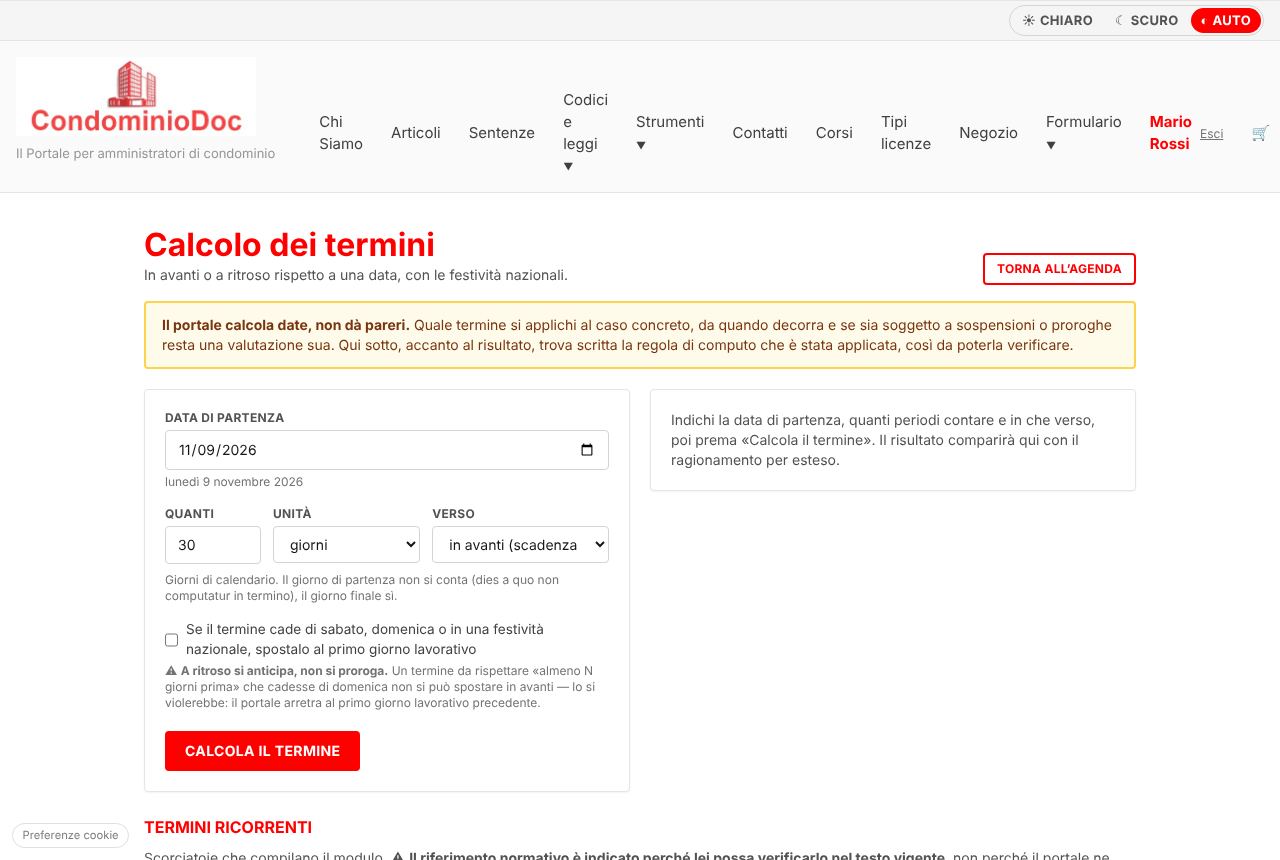
È lo strumento che conta i giorni in avanti o a ritroso rispetto a una data: giorni, giorni liberi, giorni lavorativi, settimane, mesi, anni. Si apre dal pulsante Calcolo dei termini nella barra dell’agenda.
Il risultato arriva con il percorso del calcolo passo per passo, con l’indicazione delle festività incontrate e dell’eventuale spostamento al primo giorno utile. Dal risultato si mette la data direttamente in agenda.
⚠ Il portale calcola date, non dà pareri: la qualificazione del termine — se sia libero, perentorio, sospeso o soggetto a sospensione feriale — resta una valutazione dell’amministratore o del suo legale.
Quanto riportato è meramente indicativo: il portale è soggetto a continui miglioramenti e aggiornamenti, e le schermate possono differire da quelle che vede sul suo schermo. In caso di dubbi scriva agli indirizzi di posta indicati nella pagina Contatti del portale.
›Che cosa sono le macro scadenze?
Agenda personale
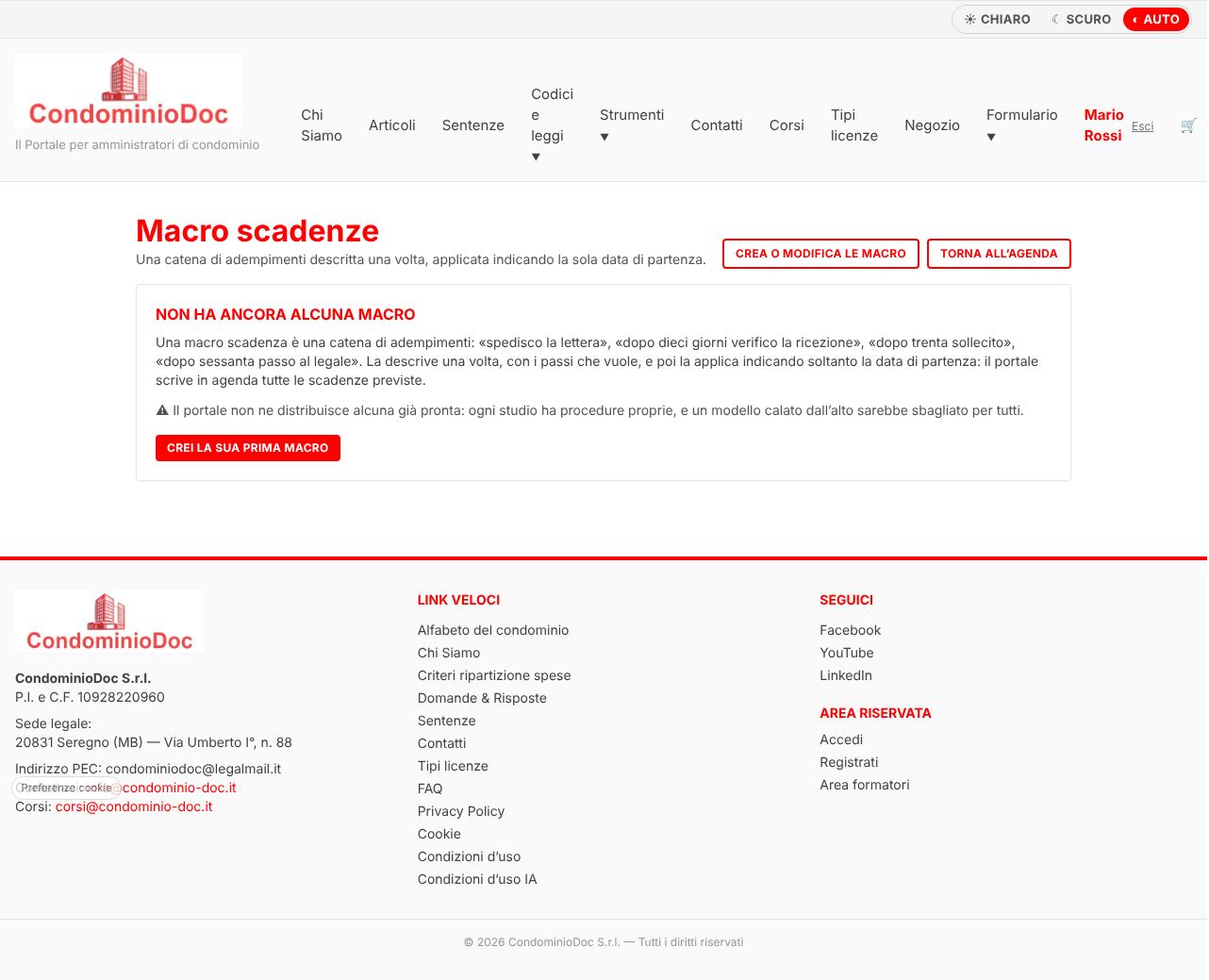
Sono catene di adempimenti descritte una volta e applicate indicando la sola data di partenza. Esempio: «spedisco la lettera», «dopo dieci giorni verifico la ricezione», «dopo trenta sollecito», «dopo sessanta trasmetto al legale».
Si creano in Configurazione → Le sue macro scadenze, dando un nome alla macro e aggiungendo i passi che servono: per ciascuno si indicano il titolo, il tipo di impegno, lo scostamento e l’unità, se contarlo dalla data iniziale o dal passo precedente, l’ora, la durata e l’avviso.
Applicandola, il portale mostra prima l’elenco completo delle date che verrebbero create e scrive in agenda soltanto dopo la conferma. Una spunta sposta al primo giorno lavorativo i passi che cadono di sabato, domenica o in una festività nazionale.
Quanto riportato è meramente indicativo: il portale è soggetto a continui miglioramenti e aggiornamenti, e le schermate possono differire da quelle che vede sul suo schermo. In caso di dubbi scriva agli indirizzi di posta indicati nella pagina Contatti del portale.
›Come si stampano o si scaricano i report dell’agenda?
Agenda personale
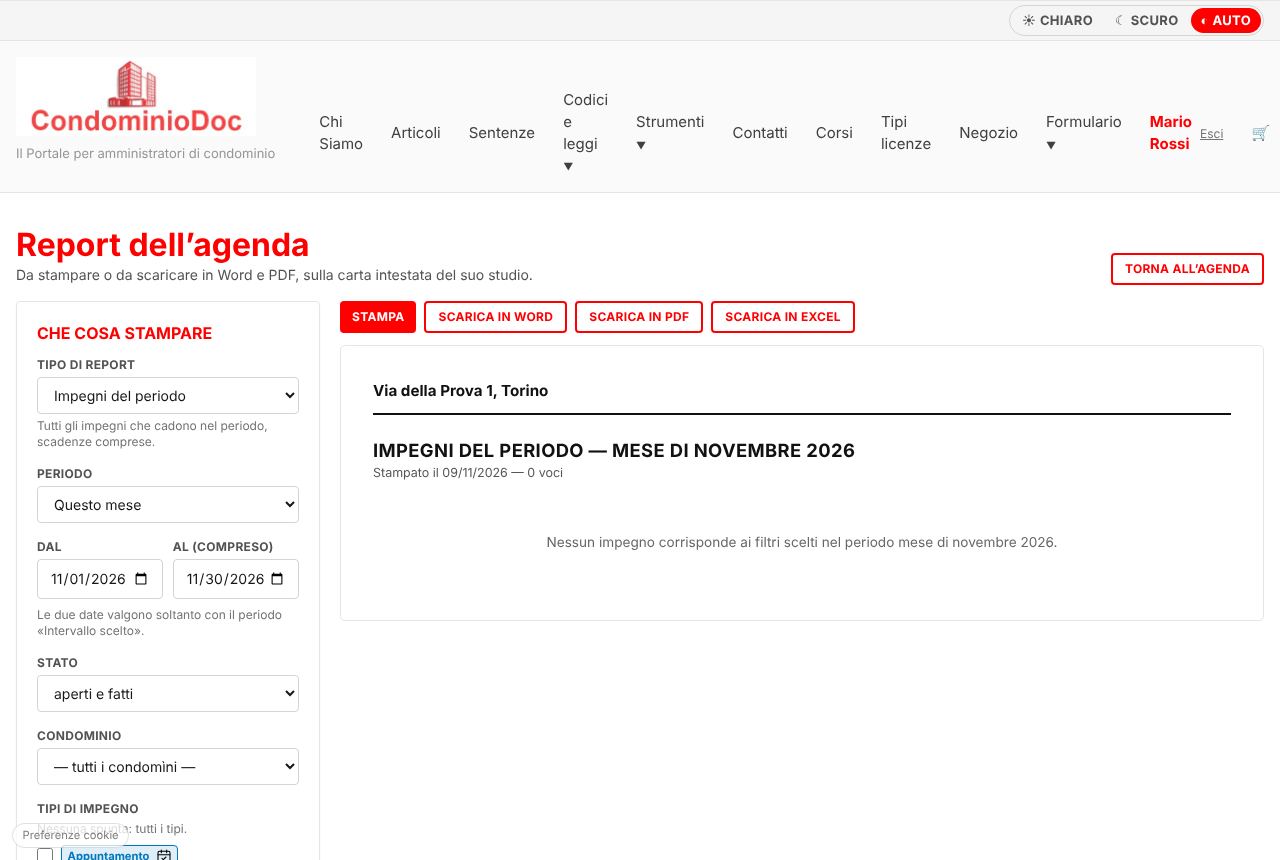
Dal pulsante Report nella barra dell’agenda. Si sceglie il tipo — impegni del periodo, solo scadenze, solo appuntamenti, cose da fare — il periodo (oggi, settimana, mese, prossimi trenta giorni o un intervallo a piacere), lo stato, i tipi di impegno, il condominio, il raggruppamento e le colonne da mostrare.
L’anteprima si aggiorna a video, così com’è il documento: da lì si stampa oppure si scarica in Word, in PDF o in Excel. Stampa e file contengono sempre le stesse righe, perché nascono dagli stessi filtri.
Word e PDF escono sulla carta intestata dello studio, presa dall’anagrafica di Formulario → Il suo studio: se non è compilata il documento esce lo stesso, senza intestazione e con una riga che lo segnala.
Quanto riportato è meramente indicativo: il portale è soggetto a continui miglioramenti e aggiornamenti, e le schermate possono differire da quelle che vede sul suo schermo. In caso di dubbi scriva agli indirizzi di posta indicati nella pagina Contatti del portale.